3d-printere
Vi har to operative filament-printere i våre lokeler. Våre medlemmer kan benytte disse etter å ha fått en kort innføring i bruk.
Vi har en dedikert laptop for 3d-printing som har installert relevant programvare og hvor vi har satt opp profiler for bruk.
Før bruk:
Det enkleste er å bruke Rana Makerspace sin dedikerte laptop for å printe ut filen.
- Last ned .stl-fil, eller lag din egen modell med software som OpenSCAD eller TinkerCAD.
- Bruk en slicer (eks PrusaSlicer) til å lage gcode. Husk å velge riktig profil (Ender 3 Pro eller FrankenCR)
- Tørk over byggeplaten med blårens/isopropanol. Dette forhindrer at printen løsner fra byggeplaten
- Slå på printer
Ender 3 Pro
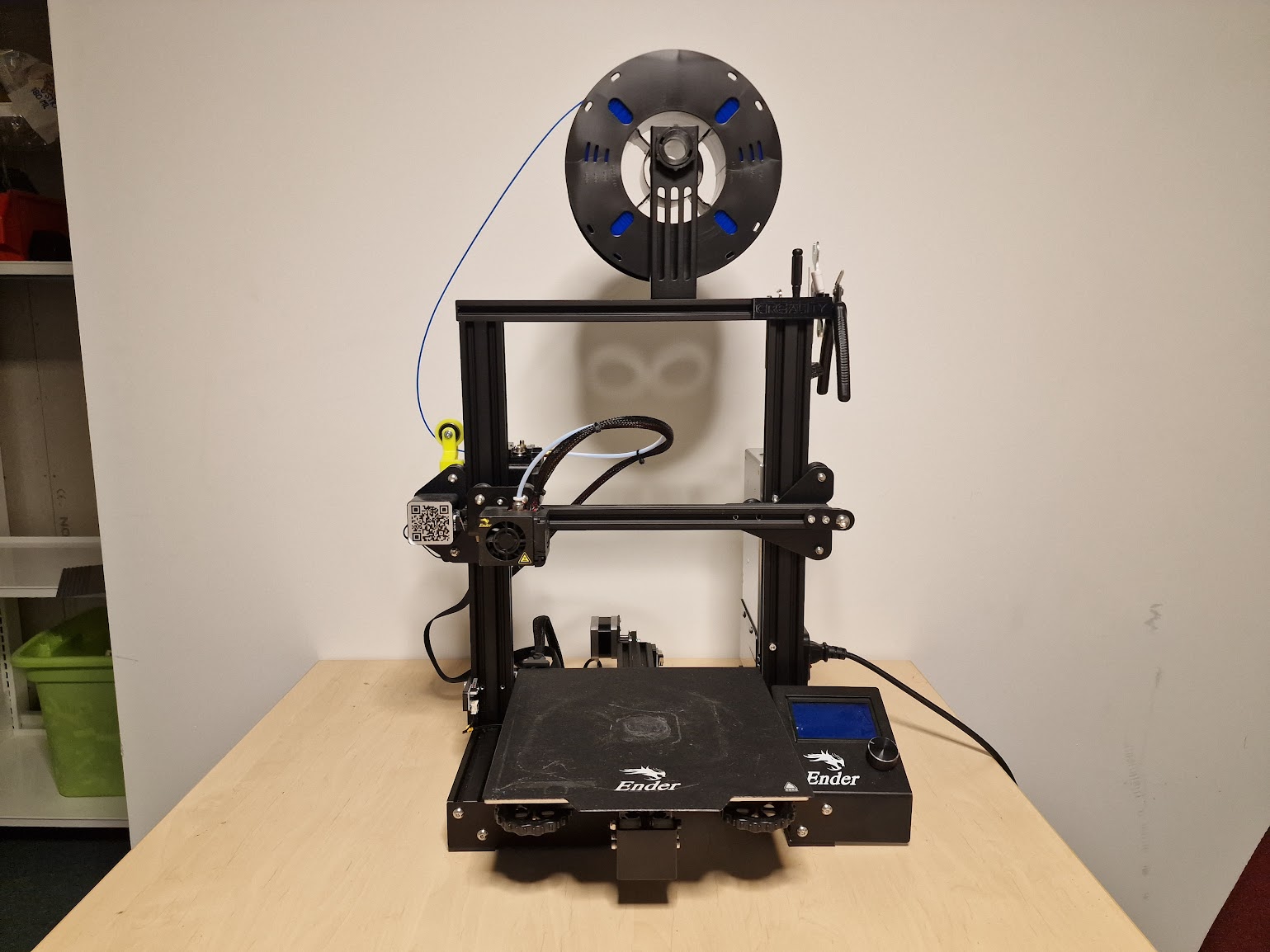 Dette er en standard Ender 3 Pro med en 0.4-nozzle. Printern har et byggevolum på 220 x 220 x 250 mm.
Printerveiledning Ender 3 Pro
- Ta minnekortet ut av printeren og sett det i usb-dongle
- Sett ubs-dongle i PC
- Overfør cgode fra PrusaSlicer (Export G-code)
- Løs ut og fjern minnekortet fra dongle
- Sett minnekort i printer
- Tykk inn den runde knappen for å velge Print from TF
Bytte filament Ender 3 Pro
- Trykk inn den runde knappen for å komme til menyen
- Velg Prepare - Preheat PLA - Preheat PLA end
- Når temperaturen en nådd, klem inn fjæra ved printerhodet og dra forsiktig ut filamentet
- Klem inn fjæra og før ny filament inn til du treffer printerhodet
- Mat forsiktig inn filament til ny farge kommer ut av printerhodet
FrankenCR
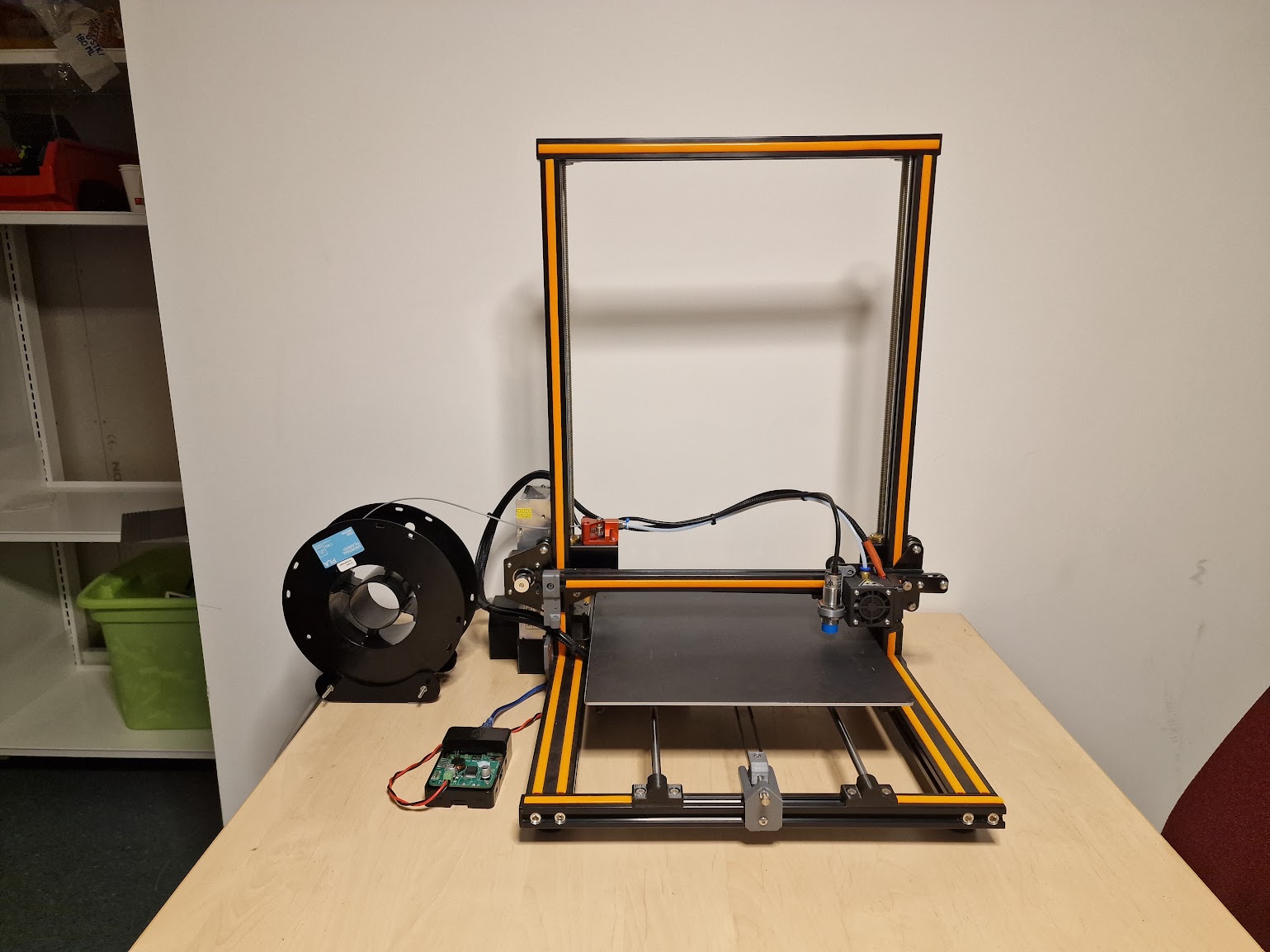 Dette er en ombygget Creality SR10 med et byggevolum på 220 x 220 x 250 mm. Åpne Octorprint før du begynner å skrive ut. For at denne lenken skal fungere må du være koblet på samme nettverk som skriveren. Fra Octoprint kan du styre printeren. Du kan også skrive ut direkte fra PrusaSlicer.
Printerveiledning FrankenCR
- Åpne PrusaSlicer
- Under Printer, Velg FrankenCR
- Last filen inn i PrusaSlicer. File - Import - Import STL
- Legg på eventuelle supports, eller endre på andre innstillinger
- Tykk Slice now
- Trykk på G-knappen til høyre for Export G-code (Send to printer)
Bytte filament FrankenCR
- I OctoPrint - gå til temperature - tool - og skriv inn 200 og trykk på den blå haken
- Når temperaturen en nådd, klem inn fjæra ved printerhodet og dra forsiktig ut filamentet
- Klem inn fjæra og før ny filament inn til du treffer printerhodet.
- Mat forsiktig inn filament til ny farge kommer ut av printerhodet